ÜbCon One

ÜbCon One – Lösungen für die Übungswende

Vier Module, die Hand in Hand arbeiten: Planung, Beobachtung, Auswertung und der Digitale Stabsraum. Vom Drehbuch mit Einspielungen über das Beobachten als Webanwendung am PC oder mobil auf Tablet und Handy und die Stabsarbeit im Browser, in Übung und Einsatz, bis zum Bericht per Klick – und jede Empfehlung wird zur Aufgabe mit Verantwortlichen, Frist und Erinnerung.

Aus der Praxis für die Praxis – entwickelt von einem Übungsleiter.

  • Läuft im Browser – nichts zu installieren
  • Auf Handy und PC
  • Auch ohne Netz
  • Von einem Übungsleiter entwickelt
  • Werkzeug der Übungswende
  • Mit Digitalem Stabsraum
  • In sieben Sprachen
  • Mit Nachweis-Paket
  • Module einzeln buchbar
Dashboard des Beobachtungsmoduls am PC mit Übungsübersicht, Aufgaben und Bewertungen – Demodaten
Dashboard des Beobachtungsmoduls am Handy mit laufender Übung und Kennzahlen – Demodaten

Die Module im Überblick

Alles zu jedem Modul an einem Ort: Wähle ein Modul und blättere durch seine Funktionen – mit Blick auf die Oberfläche als Webanwendung am PC oder mobil auf Tablet und Handy (Demodaten). Jedes Modul lässt sich auch einzeln buchen.

Verfügbar

Planungsmodul

Übung vorbereiten: Drehbuch mit Einspielungen, Rahmenszenario, KRITIS-Einbindung, Szenariovorlagen und Material für die Regie.

  • Drehbuch mit Einspielungen
  • Szenariovorlagen
  • Import und Zeitstrahl
  • KRITIS einbinden

Planung ansehen →

Drehbuch einer geplanten Übung am PC mit Einspielungen, Sichtungszahlen im Farbcode und Hinweis Regie – Demodaten
Drehbuch am Handy als Karten mit Einspielungen – Demodaten

Vorbereiten

Drehbuch als Webanwendung am PC oder mobil auf Tablet und Handy

Die Einspielungen stehen in zeitlicher Reihenfolge: mit Soll- und Ist-Start, Sichtungszahlen im Farbcode, erwarteten Maßnahmen und – nur für die Übungsleitung – Material und Hinweis Regie.

  • „Jetzt eingespielt“ hält den tatsächlichen Start fest
  • Beobachter lesen das Drehbuch, ohne es zu ändern
  • Material und Hinweis Regie erscheinen weder im Bericht noch in Kopien
Drehbuch einer geplanten Übung am PC mit Einspielungen, Sichtungszahlen im Farbcode und Hinweis Regie – Demodaten
Drehbuch am PC (Demodaten).
Drehbuch am Handy als Karten mit Einspielungen – Demodaten
Drehbuch am Handy (Demodaten).

Planen: vom Rahmenszenario zum Drehbuch

Das Planungsmodul hält fest, was wann in die Übung eingespielt wird – und ist damit die Basis für die Beobachtung.

Drehbuch mit Einspielungen

Jede Einspielung hat Soll-Start und Ist-Start, Kurzbeschreibung, Beschreibung und erwartete Maßnahmen. Auf Wunsch entsteht gleichzeitig ein Szenario. Mit „Jetzt eingespielt“ hältst du den tatsächlichen Start fest.

Patientenzahlen im Farbcode

Verletztendarsteller je Sichtungskategorie SK I bis IV (rot, gelb, grün, blau), Tote (schwarz) und Betroffene (grau) – die Farbe steht nie allein, Kürzel und Zahl stehen immer dabei.

Material und Hinweis Regie

Benötigtes Material und Hinweise für die Steuerung gehören nur der Übungsleitung: Beobachter sehen sie nicht, und sie erscheinen nicht im Bericht. Bilder und Dateien lassen sich anhängen.

Übungsart, Rahmenszenario, Prüfliste

Übungsart und Rahmenszenario festlegen, eine Prüfliste zeigt, was vor dem Wechsel in die scharfe Lage noch fehlt. Offene Punkte warnen, sie blockieren nicht.

KRITIS einbinden

Die zehn Sektoren nach dem KRITIS-Dachgesetz wählen, Betreiber und Ansprechpartner festhalten und Vorschläge zur Einbindung der Betreiber mit Quellenangabe nutzen.

Szenariovorlagen

Vorlagen in Anlehnung an Veröffentlichungen des BBK: Szenarien der Risikoanalyse im Bevölkerungsschutz, eine Gasmangellage mit Bezug zum Notfallplan Gas und die neun Basisszenarien Zivile Verteidigung. In eigenen Worten zusammengefasst, nicht vom BBK geprüft – Ziele sind Vorschläge zum Anpassen.

Import und Zeitstrahl

Einspielungen aus Excel oder CSV importieren: Die Spalten werden anhand der Kopfzeile zugeordnet, eine Vorschau zeigt Fehler je Zeile. Der Zeitstrahl macht sichtbar, wo Einspielungen zu dicht liegen; geplante Einspielungen lassen sich ziehen oder mit den Pfeiltasten verschieben.

Schwerpunkt der Übung

KRITIS-Übung, Führungsstab nach DV 100, Verwaltungsstab, Unternehmensstab, KRITIS-Unternehmensstab, Technische Einsatzleitung oder Sonstiges: Der Schwerpunkt blendet die passenden Bereiche ein – etwa die KRITIS-Einbindung nur dort, wo sie gebraucht wird.

Erinnerung vor jeder Einspielung

Die Übungsleitung bekommt 15 Minuten vor einer geplanten Einspielung eine Benachrichtigung auf den Geräten, auf denen sie das eingeschaltet hat – auch wenn ÜbCon One geschlossen ist, ohne Material und Hinweis Regie. Am iPhone und iPad nur, wenn ÜbCon One zum Home-Bildschirm hinzugefügt ist.

Planungsansicht mit Prüfliste, Übungsart und Rahmenszenario – Demodaten
Planung: Prüfliste, Übungsart und Rahmenszenario (Demodaten).
Verfügbar

Beobachtungsmodul

Übungen beobachten und protokollieren – als Webanwendung am PC oder mobil auf Tablet und Handy, auch ohne Netz, mit Bezug zum Drehbuch.

  • Text oder Sprache, Foto, Video, Gebiet auf der Karte, Meilenstein
  • Ohne Netz erfassen – es wird automatisch nachgesendet
  • Übungsuhr mit der Zeit seit Alarmierung
  • Beobachtungen nachträglich in ein anderes Szenario verschieben, auch mehrere auf einmal

Funktionen ansehen →

Erfassungsmaske am PC mit Uhrzeit, Textfeld, Themenfeldern und Bewertung – Demodaten
Erfassungsmaske am Handy mit Uhrzeit, Textfeld und Zeitpunkt – Demodaten

Ein Werkzeug, zwei Geräte

Im Gelände zählt das Handy, am Schreibtisch der PC. Das Modul läuft als Webanwendung in beiden Fällen im Browser, mit denselben Daten und derselben Oberfläche – jeweils für die Situation optimiert. Links siehst du die Ansicht am PC, rechts die am Handy.

Erfassen

Beobachten

Am Handy schnell und mit großen Tasten, am PC mit breiter Maske – etwa im Stab, wo mehrere Personen mitschreiben.

  • Text oder Sprache, Foto, Video, Gebiet auf der Karte, Meilenstein
  • Zeitpunkt „Jetzt“, frei gewählt oder bewusst ohne Uhrzeit
  • Beobachtet wird die Übung allgemein oder ein bestimmtes Szenario, jederzeit umschaltbar
  • Übungsuhr mit der Zeit seit Alarmierung
  • Ohne Netz erfassen – es wird automatisch nachgesendet
Erfassungsmaske am PC mit Uhrzeit, Textfeld, Themenfeldern und Bewertung – Demodaten
Erfassungsmaske am PC (Demodaten).
Erfassungsmaske am Handy mit Uhrzeit, Textfeld und Zeitpunkt – Demodaten
Erfassungsmaske am Handy (Demodaten).

Auswerten

Protokoll

Alle Beobachtungen einer Übung in zeitlicher Reihenfolge – filterbar nach Szenario, Themenfeld und Bewertung, mit Export als CSV.

  • Meilensteine, Fotos und markierte Gebiete direkt im Verlauf
  • Beobachtungen nachträglich in ein anderes Szenario verschieben, auch mehrere auf einmal
  • Suche und Filter, auch unterwegs
  • Grundlage für Zeitleiste und Bericht
Protokoll einer Übung am PC mit Zeitleiste der Beobachtungen – Demodaten
Protokoll am PC (Demodaten).
Protokoll einer Übung am Handy mit Filtern und Beobachtungen – Demodaten
Protokoll am Handy (Demodaten).

Steuern

Überblick

Zahlen, Bewertungen, Meilensteine mit Abstand zur Alarmierung, Lagebild auf der Karte – für die laufende Übung und danach für die Auswertung.

  • Übungsuhr und Kennzahlen auf einen Blick
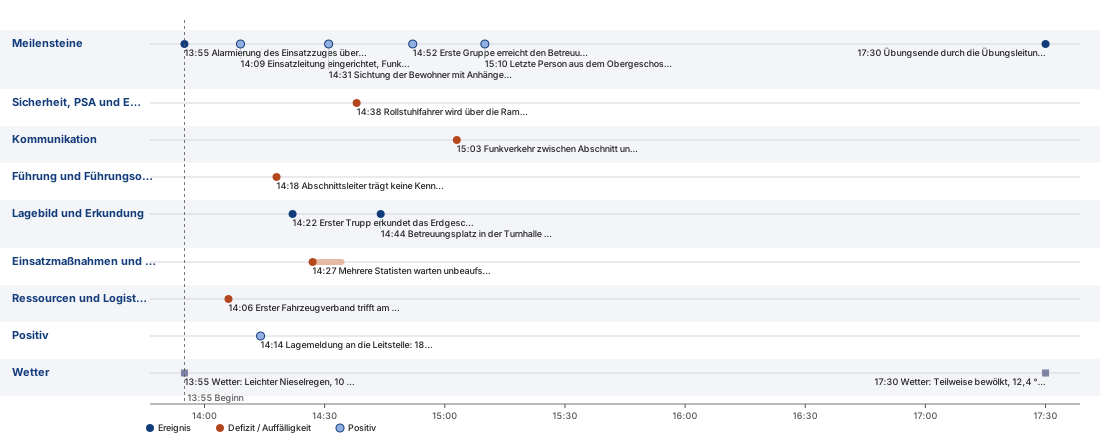
  • Meilensteine zeigen, wie schnell was geschah
  • Lagebild mit Übungsort, Szenario-Orten und markierten Gebieten
Übungsüberblick am PC mit Kennzahlen, Verlauf und Bewertungen – Demodaten
Überblick am PC (Demodaten).
Übungsüberblick am Handy mit Kennzahlen – Demodaten
Überblick am Handy (Demodaten).
Lagebild auf der Karte mit Übungsort und markierten Gebieten – Demodaten
Lagebild: Übungsort und alle markierten Gebiete auf einer Karte (Demodaten; Kartendarstellung © BKG, TopPlus Open, dl-de/by-2-0).

Gewarnt bleiben

Warnung – Hinweis, der quittiert werden muss

Amtliche Warnungen von Deutschem Wetterdienst und NINA erscheinen während der Übung als Fenster – auf jedem Reiter, bis sie quittiert sind. Du bestimmst, ab welcher Warnstufe das passiert.

  • Warnstufen einzeln wählbar, je Übung und Person
  • Auf Wunsch mit Ton und Browser-Benachrichtigung
  • Gilt, solange die Übung im Browser oder in der installierten App geöffnet ist
Hinweisfenster mit zwei Beispielwarnungen, die quittiert werden müssen – Demodaten
Warnung am PC (Beispielwarnungen).
Hinweisfenster mit Beispielwarnungen am Handy – Demodaten
Warnung am Handy (Beispielwarnungen).

Warnung

Aktuelles Wetter, Pegelstände in der Nähe (PEGELONLINE) und amtliche Warnmeldungen (DWD, NINA) für Übungsort und Szenario-Orte. Du wählst, ab welcher Warnstufe ein Hinweis erscheint – er bleibt stehen, bis er quittiert ist, auf Wunsch mit Ton. Die Quellen sind externe Dienste; das Modul ersetzt keine amtlichen Warn-Apps.

Auch ohne Netz

Wie eine App auf dem Startbildschirm installierbar. Ohne Verbindung erfasste Beobachtungen werden zwischengespeichert und automatisch nachgesendet (Videos nur online); angefangene Texte bleiben als Entwurf erhalten.

Sprache, Foto, Video

Diktat über die Spracherkennung des Browsers, Fotos werden im Browser verkleinert, Videos bis 1 GB in Teilen hochgeladen.

Themenfelder und Schnellbausteine

Acht Themenfelder mit Piktogramm und kurzer Erklärung helfen bei der richtigen Zuordnung; passende Schnellbausteine fügen häufige Beobachtungen per Tipp ein – auch eigene, persönlich oder für die ganze Organisation. Aus einer fertigen Übung lässt sich außerdem eine Vorlage speichern, auf Wunsch als Standard für neue Übungen.

Gastzugang für Beobachter

Beobachter ohne Konto kommen über einen Link, auch als QR-Code, mit Ablaufdatum und Höchstzahl. Die Administration kann den Link jederzeit widerrufen; damit sind alle Gäste dieses Links gesperrt.

Handy-Ansicht mit Hinweis „Keine Verbindung – du kannst weiter erfassen“ und wiederhergestelltem Entwurf – Demodaten
Offline-Hinweis und wiederhergestellter Entwurf (Demodaten).
Verfügbar

Auswertungsmodul

Sofortauswertung, Teilnehmerfeedback, Bericht, Feststellungen, Nachbesprechung und Lessons Learned mit Verantwortlichen, Fristen und Erinnerungen – bis zum Nachweis.

  • Sofortauswertung (Hot Wash)
  • Teilnehmerfeedback
  • Feststellungen mit Ursache
  • Nachweis-Paket

Auswertung und Nachweis ansehen →

Feststellungen einer Übung mit Art, Fähigkeit, Ursache und zugehörigen Maßnahmen – Demodaten
Lessons Learned am Handy als Karte mit Verantwortlichem und Frist – Demodaten

Umsetzen

Lessons Learned

Hier schließt sich die Lücke: Jede Empfehlung wird zur Aufgabe mit Verantwortlichen, Frist und Status. Am PC als Liste, am Handy als Karten – ohne seitliches Scrollen.

  • Fähigkeit, Szenario und Priorität direkt am Eintrag
  • Verantwortliche bekommen automatisch Link und Erinnerungen
  • Status von „in Bearbeitung“ bis „umgesetzt“
Lessons-Learned-Liste einer Übung am PC mit Verantwortlichen, Fristen und Status – Demodaten
Lessons Learned am PC (Demodaten).
Lessons Learned am Handy als Karte mit Verantwortlichem und Frist – Demodaten
Lessons Learned am Handy (Demodaten).

Nachhalten

Aufgabe für Verantwortliche

Wer eine Maßnahme umsetzen soll, braucht kein Konto und keine Schulung: ein persönlicher Link, ein Code per E-Mail, eine Rückmeldung.

  • Der Link allein reicht nicht – erst der Code an die hinterlegte Adresse öffnet die Aufgabe
  • Rückmeldung mit Stand und Beschreibung der Umsetzung
  • Funktioniert am Handy genauso wie am PC
Aufgabenseite für Verantwortliche am PC mit Stand und Frist – Demodaten
Aufgabenseite am PC (Demodaten).
Aufgabenseite für Verantwortliche am Handy – Demodaten
Aufgabenseite am Handy (Demodaten).

Berichten

Vom Entwurf zum Abschlussbericht – per Klick

Der Bericht wird aus den erfassten Beobachtungen aufgebaut, nicht abgetippt. Er folgt der Struktur eines HSEEP-orientierten Übungsberichts.

  • Gesamtübung: Kurzfazit, frei wählbare Berichtsteile, Wetter.
  • Je Szenario ein eigener Teil: Chronologie, Zeitleiste, Themenfelder, Bewertung der Fähigkeiten und Empfehlungen.
  • Lessons-Learned-Tabelle über alle Szenarien am Ende des Berichts – mit Verantwortlichen und Fristen.
  • Entwurf und Abschlussbericht: Bis zum Abschluss der Übung trägt der Bericht ein Entwurfs-Wasserzeichen.
  • Wetter am Übungsort zum Start, alle 6 Stunden und zum Ende automatisch im Ablaufplan (Messwerte der nächstgelegenen Station des Deutschen Wetterdienstes).
  • Ausgabe: als PDF drucken, als HTML herunterladen oder per E-Mail-Link verschicken (30 Tage gültig, widerrufbar).
Deckblatt eines Übungsberichts – Demodaten
Berichts-Deckblatt (Demodaten).
Chronologie im Übungsbericht mit Zeit, Beobachtung und Themenfeld – Demodaten
Chronologie im Bericht, inklusive automatisch ergänztem Wetter (Demodaten).
Zeitleiste im Übungsbericht mit Meilensteinen – Demodaten
Zeitleiste mit Meilensteinen (Demodaten).

Auswerten: sofort, anonym und mit Maßstab

Das Auswertungsmodul sammelt, was direkt nach der Übung gesagt wird, und macht daraus Bericht und Aufgaben.

Sofortauswertung (Hot Wash)

Erste Rückmeldungen direkt nach der Übung, je Bereich: was lief gut, was sollte besser werden. Einträge lassen sich als Empfehlung in die Lessons Learned übernehmen.

Teilnehmerfeedback

Ein anonymer Link für Übungsteilnehmer, Übungssteuerer oder Beobachter. Gespeichert werden nur Antworten und Datum, keine IP-Adresse und kein Konto; die Auswertung erscheint erst ab drei Antworten je Gruppe.

Krisenkommunikation, Durchhaltefähigkeit, Logistik

Prüffragen mit Quellenangabe: erfüllt, teilweise, nicht erfüllt oder nicht geübt, dazu eine Anmerkung. Die Kriterien sind Arbeitsfassungen des Moduls, keine amtlichen Bewertungsmaßstäbe.

Im Bericht, wenn Daten da sind

Planung, Drehbuch, Sofortauswertung, Auswertungsmodule, Feedback, Feststellungen und die bestätigte Nachbesprechung erscheinen als eigene Abschnitte im Bericht – Material, Hinweis Regie und Planungsnotizen nie.

Sofortauswertung mit Einträgen zu „Was lief gut“ und „Was sollte besser werden“ – Demodaten
Sofortauswertung: Rückmeldungen je Bereich; Einträge lassen sich als Empfehlung übernehmen (Demodaten).

Nachweisen: durchgeführt, ausgewertet, nachgehalten

Wer belegen muss, dass eine Übung nicht nur stattfand, sondern Folgen hatte, braucht mehr als einen Bericht. Das Modul hält fest, was beschlossen wurde und was daraus geworden ist – in Anlehnung an das HSEEP der FEMA.

Feststellungen mit Ursache

Stärken und Verbesserungsbereiche mit Auswirkung, Ursache, Fähigkeit und Belegen aus dem Protokoll. Maßnahmen verweisen auf eine Feststellung – so bleibt nachvollziehbar, woraus sie folgen.

Nachbesprechung (After-Action-Meeting)

Datum, Teilnehmer, Zusammenfassung und Beschlüsse. Mit der Bestätigung wird der Stand von Feststellungen und Maßnahmen samt Fristen und Verantwortlichen versiegelt; offene Punkte werden benannt.

Abschluss mit Sperre

Beim Abschluss werden Person, Zeitpunkt und eine Prüfsumme des Protokolls festgehalten; Protokoll, Szenarien und Stammdaten sind dann gesperrt. Wieder öffnen geht nur mit Begründung, die im Abschlussprotokoll steht.

Maßnahmen bis zum Ende verfolgt

Verantwortliche, Fristen, Erinnerungen und Verlauf – und danach die Wirksamkeitsprüfung: hat die Maßnahme das Problem wirklich behoben, am besten in der nächsten Übung?

Nachweis-Paket

Ein ZIP mit Protokoll, Bericht, Abschlussprotokoll, Feststellungen, Nachbesprechungen, Maßnahmen samt Verlauf und Wirksamkeitsprüfung sowie einer Liste aller Dateien mit SHA-256-Prüfsummen. Die Prüfsumme des Pakets wird gespeichert und lässt sich später im Browser prüfen.

Was es nicht ist

Eine Anlehnung, keine Zertifizierung: Das Modul belegt nicht die Konformität mit HSEEP oder einer Norm. Prüfsummen zeigen, dass ein Stand oder ein Paket seit dem Ausstellen unverändert ist – wenn die Prüfsumme außerhalb des Systems aufbewahrt wird. Sie ersetzen keine Aufsicht über den Betrieb.

Nachhalten

Von der Feststellung zur Maßnahme

Feststellungen, Nachbesprechung und Maßnahmen stehen auf einer Seite: Wo ein Verbesserungsbereich noch keine Maßnahme hat, steht es dran.

  • Ursache statt Symptom: das Feld „Ursache“ gehört zur Feststellung
  • Bestätigte Nachbesprechungen sind unveränderlich
  • Auswertung und Maßnahmen bleiben nach dem Abschluss bearbeitbar – jede Änderung steht im Änderungsprotokoll
Feststellungen einer Übung mit Art, Fähigkeit, Ursache und zugehörigen Maßnahmen – Demodaten
Feststellungen mit Ursache und Maßnahmen (Demodaten).

Belegen

Abschluss und Nachweis-Paket

Das Abschlussprotokoll zeigt, wer die Übung wann abgeschlossen oder wieder geöffnet hat. Das Nachweis-Paket lässt sich mit einem Klick erstellen; ein Paket prüfst du später anhand seiner Prüfsumme – die Datei verlässt dabei deinen Browser nicht.

  • Vergleich der Protokoll-Prüfsumme mit dem Abschluss
  • Material, Hinweis Regie und Planungsnotizen sind nie enthalten
  • Auch am Handy bedienbar
Abschlussprotokoll mit Prüfsumme und Schaltfläche zum Erstellen des Nachweis-Pakets – Demodaten
Abschlussprotokoll und Nachweis-Paket (Demodaten).
Abschlussprotokoll am Handy – Demodaten
Abschluss am Handy (Demodaten).

Organisation

Der Blick über alle Übungen hinweg

Für Leitung und Administration gibt es eine eigene Sicht auf die Organisation – Zahlen und Verläufe, ohne dass Inhalte einzelner Beobachtungen offenliegen. Und das, was bisher in Berichten verschwand: alle offenen Lessons Learned an einem Ort.

  • Lessons-Learned-Überblick: alle offenen Punkte aus allen Übungen; Abgeschlossene lassen sich einblenden. Der Stand der letzten Übung ist so vor der nächsten schnell geprüft.
  • Organisations-Dashboard: aktive Konten, laufende Übungen, Aktivität der letzten 14 Tage, Bewertungsverteilung.
  • Übungen und Freigabe: eine Übung wird als Kopie der Struktur an registrierte Personen freigegeben.
Lessons Learned der gesamten Organisation mit Filter für Abgeschlossene – Demodaten
Lessons Learned der Organisation (Demodaten).
Administrations-Dashboard einer Organisation mit Kennzahlen, Aktivitätsdiagramm und Bewertungen – Demodaten
Dashboard der Organisation (Demodaten).
Verfügbar

Modul Stab – Digitaler Stabsraum für Übung und Einsatz

Trainingsumgebung für Stabsübungen und scharfe Einsatzumgebung für den echten Einsatz – im Browser: Vierfachvordruck mit Sichtung, Vorgänge mit Fristen, Lagekarte mit Taktischen Zeichen, Lagezentrum und Einsatztagebuch. In der Übung kommen die Meldungen aus dem Drehbuch, im Einsatz trägt der Stab sie direkt ein. Teilnehmer brauchen kein Konto.

  • Eintritt ohne Konto
  • Vierfachvordruck und Sichtung
  • Lagekarte mit Taktischen Zeichen
  • Lagezentrum, Kräfte und Mittel

Modul Stab ansehen →

Lagekarte des Digitalen Stabsraums mit Taktischen Zeichen, Abschnitt und Rettungsweg — Demodaten
Lagekarte des Digitalen Stabsraums am Handy mit Taktischen Zeichen, Abschnitt und Rettungsweg — Demodaten

Im Stab arbeiten: Übung und scharfer Einsatz im selben Digitalen Stabsraum

Das Modul Stab bringt die Stabsarbeit in den Browser – für die Übung und für den scharfen Einsatz. In der Übung spielt die Übungsleitung Meldungen aus dem Drehbuch ein, im Einsatz trägt der Stab die echten Meldungen direkt ein. Beide Male arbeitet er mit demselben Vordruck, derselben Sichtung, denselben Vorgängen und derselben Lagekarte – und alles steht im Einsatztagebuch. Einzeln buchbar – auch ohne die anderen Module.

Trainingsumgebung und scharfe Einsatzumgebung

Dieselbe Umgebung für beides: In der Übung spielt die Übungsleitung Meldungen aus dem Drehbuch ein, im Einsatz trägt der Stab die echten Meldungen direkt ein – Vordruck, Lagekarte, Lagezentrum und Einsatztagebuch funktionieren identisch.

Eintritt ohne Konto

Teilnehmer brauchen kein Konto: ein Code, Name und Funktion im Stab genügen, mit Einwilligung vor dem Eintritt. Wer den Zugang verantwortet, legt fest, wie lange der Code gilt.

Vierfachvordruck und Sichtung

Nachrichten auf dem Vordruck mit allen Exemplaren. Die Sichtung verteilt an das federführende Sachgebiet und den Verteiler; das Lage-Sachgebiet erhält sein Exemplar automatisch.

Vorgänge mit Frist

Aufträge an Sachgebiete annehmen, bearbeiten und erledigen. Anfragen laufen über die I-u-K-Zentrale bzw. Vermittlung – in der Übung antwortet die Übungsleitung aus dem Drehbuch, im Einsatz antwortet, wer die Lage führt.

Führungsrhythmus und Entscheidungen

Nächste Lagebesprechung mit Countdown für alle, Vorlage für Lagevortrag und Protokoll, Entscheidungen nach FOR-DEC mit Nummer im Einsatztagebuch.

Lagekarte mit Taktischen Zeichen

Taktische Zeichen aus einer Bibliothek nach der BBK-Empfehlung „Taktische Zeichen im Bevölkerungsschutz“ oder selbst zusammengestellt – als „Eigene Zeichen“ der Organisation in Gruppen gespeichert. Ein Zeichen der Bibliothek lässt sich anklicken und ändern, das Original bleibt unverändert. Dazu Linien, Flächen, Kreise und Messen, Druck in A4/A3 und Export als GeoJSON.

Lagezentrum, Kräfte und Mittel

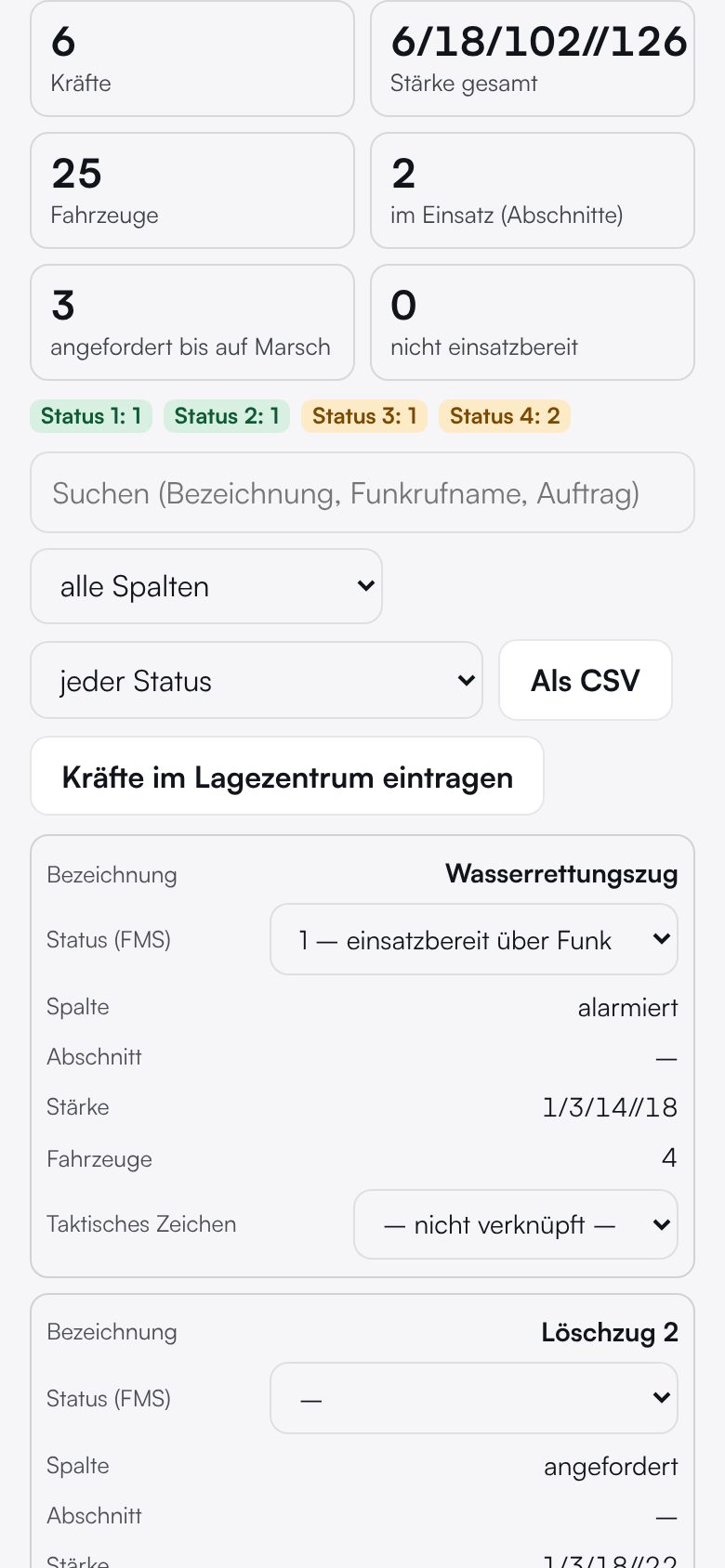
Digitale Lagewand: Kräfte von „angefordert“ bis „Einsatzabschnitt“ mit Status und Stärke, Abschnitte, Personenübersicht, MANV-Sichtung, Wetter, Gefahren und Maßnahmen.

Drei Stabsarten

Führungsstab nach DV 100, Verwaltungsstab und Unternehmensstab (auch KRITIS). Die Organisation passt die Funktionen ihrer Stäbe in der Administration an.

Stab sofort besetzen und Benachrichtigungen

Der Leiter Stab oder das Lage-Sachgebiet löst „Stab sofort besetzen“ aus: Alle anderen sehen ein Banner und hören einen Alarmton. Wer Benachrichtigungen erlaubt hat, bekommt die Meldung auch bei geschlossener Anwendung – ebenso eine Erinnerung vor der nächsten Lagebesprechung.

IuK-Zentrale und Stabsbüro

Ausgänge laufen bei besetzter I-u-K-Zentrale bzw. beim Stabsbüro zuerst über sie und gelten erst nach „übermittelt“ als abgegangen. Der Absender erhält das grüne Exemplar als Bestätigung, Eingänge legt die Zentrale an die Sichtung bzw. direkt in den Stab.

Stabsverbund

Die IuK-Zentralen bzw. Stabsbüros mehrerer Stäbe – auch verschiedener Organisationen – verbinden sich per Code und tauschen Nachrichten mit Anlagen aus. Die Verbindung entsteht erst, wenn alle Beteiligten bestätigt haben; sonst sieht niemand Daten eines anderen Stabes. In der Übung verbinden sich Stabsräume verschiedener Übungen, nie mit einem echten Einsatz.

Übergaben und Vertretung

Leitung oder Funktion gehen mit Pflichtvermerk an eine andere Person, ein Vertreter hält die Leitung, wenn der Leiter Stab den Stab verlässt, und Sachgebiete lassen sich zusammenlegen. Die Schichtübergabe hält Stand und Hinweise fest – die Ablösung bestätigt die Übernahme.

Mehrere Bildschirme und Nachtmodus

Bereiche wie Lagekarte oder Lagebesprechung lassen sich in eigene Fenster legen – für den zweiten Bildschirm, ohne Reiter und stumm. Der Nachtmodus ist dunkel mit wenig Blauanteil; welche Töne bei Ereignissen erklingen, wählt jeder selbst.

E-Mail und Telefonbuch

Wenn der Versand freigegeben ist, schreibt der Stab E-Mails an Kontakte des Telefonbuchs der Organisation oder an frei eingegebene Adressen. Jede Mail steht mit Prüfsumme im Einsatztagebuch.

Wetter, Pegel und Warnungen im Tagebuch

Im Einsatz trägt das System stündlich das aktuelle Wetter des Deutschen Wetterdienstes und Pegelstände in der Nähe ein, dazu neue Warnungen von NINA und vom Deutschen Wetterdienst – fehlt eine Quelle, steht auch das im Tagebuch. In der Übung schaltet die Übungsleitung diese Einträge ein; sie sind als echte Daten gekennzeichnet und nicht Teil der Übungslage.

Weiterarbeiten ohne Netz

Ohne Verbindung bleiben Nachrichten und Tagebucheinträge im Browser und werden danach nachträglich übertragen – genau einmal und mit dem Vermerk „nachträglich übertragen“. Die Zeit im Tagebuch bleibt die Serverzeit.

Rückschau und Nachweis

In der Rückschau lässt sich der Verlauf abspielen: Lagekarte, Nachrichten, Vorgänge und Entscheidungen zu jedem Zeitpunkt – ob nach der Übung oder nach dem Einsatz. Kennzahlen je Sachgebiet kommen auf Wunsch in den Bericht, das Einsatztagebuch ins Nachweis-Paket.

Lagekarte und Lagezentrum

Ein Lagebild, an dem der ganze Stab arbeitet

Wer die Lagekarte führt, setzt Taktische Zeichen, zeichnet Abschnitte und Wege und führt die Kräfte im Lagezentrum nach. Alle anderen sehen den Stand sofort – und jede Änderung steht mit Uhrzeit im Einsatztagebuch.

  • Gleichzeitiges Arbeiten ohne gegenseitiges Überschreiben
  • Lagevortrag als Vollbild für den Beamer
  • Bedienbar mit Maus, Touch und Tastatur
Lagekarte des Digitalen Stabsraums mit Taktischen Zeichen, Abschnitt und Rettungsweg — Demodaten
Lagekarte im Digitalen Stabsraum (Demodaten).
Kräfte und Mittel des Stabes am Handy mit Status und Stärke — Demodaten
Kräfte und Mittel am Handy (Demodaten).

Hinweis zu den Abbildungen: Alle Screenshots auf dieser Seite zeigen ausschließlich fiktive Demodaten (Musterhilfsdienst e. V., Max Mustermann, Erika Beispiel, das Szenario „Elbstrom“ u. ä.). Es sind weder reale Organisationen noch reale Übungen oder Personen abgebildet. Die Kartenhintergründe stammen von TopPlus Open (Kartendarstellung © BKG, dl-de/by-2-0).

Wer kennt es nicht?

Man plant eine Übung, lädt Beobachter ein und am Ende bleibt nichts als ein paar händisch ausgefüllte Zettel übrig. Kein strukturierter Nachweis, keine Aufbereitung und vor allem keine Lessons Learned.

Gerade im Rahmen der Übungswende muss dieser Zustand der Vergangenheit angehören. Wir bieten hier mit ÜbCon One eine passende Lösung.

ÜbCon One – Lösungen für die Übungswende.

ÜbCon One ist der Dachname für digitale Lösungen im Übungswesen – eine Plattform mit vier Modulen, die auf derselben Übung arbeiten: Der Ablaufplan aus der Planung ist die Basis für die Beobachtung und für die Einspielungen in den Stab, das Protokoll die Basis für die Auswertung. Jede Organisation bucht die Module, die sie braucht – auch nur einzelne.

Dialog zum Wechsel zwischen den Modulen Planung, Beobachtung und Auswertung – Demodaten
Wer mehrere Module nutzt, wechselt mit einem Klick: Die Leiste zeigt dann nur die Bereiche des gewählten Moduls (Demodaten).

Übungswende

Der Zeitenwende folgt die Übungswende.

Zeitenwende heißt Machen. Erst die Übungswende bringt Schlagkraft auf die Straße: ehrliche, ausgewertete und wiederholte Übungen statt Schaufensterübungen. ÜbCon One ist das Werkzeug, das genau diese drei Dinge im Alltag möglich macht.

Ehrlich

Die Übung als Prüfstand

Beobachtungen mit Uhrzeit, Bewertung und Beleg – Foto oder Video – machen Befunde belastbar statt gefühlt. Beobachter schreiben offen, weil Beiträge unter einer Beobachter-ID laufen.

Ausgewertet

Nachweis statt Zettelstapel

Der Bericht entsteht aus dem Protokoll: Chronologie, Zeitleiste, Bewertung der Fähigkeiten und Empfehlungen – strukturiert, druckfertig und schon als Entwurf während der Übung.

Wiederholt

Aus Übung wird Zyklus

Lessons Learned mit Verantwortlichen, Fristen und Erinnerungen – und der Stand aller offenen Punkte vor der nächsten Übung. So fängt die nächste Übung nicht wieder bei null an.

Mehr zum Leitgedanken: Übungswende – der Leitgedanke von ÜbCon · Wie alles begann: Der Zeitenwende folgt die Übungswende

Eine Auswertung, die keine Konsequenz hat, ist keine Auswertung. Sie ist ein Archiv für gute Absichten.

Die Lücke nach der Übung

„Fast jede Übung im Bevölkerungsschutz endet mit einer Auswertung: Beobachterprotokolle, eine Nachbesprechung, manchmal ein Bericht mit Handlungsempfehlungen. Was fehlt, ist selten die Auswertung selbst – was fehlt, ist das, was danach passiert.“

Aus meinem Einblick zu Warum Übungsauswertungen meist folgenlos bleiben. Vier Lehren aus dem US-Standard HSEEP zeigen, woran es häufig scheitert – und das Modul setzt jede davon im Alltag um.

1

Beobachtung und Maßnahme werden vermischt

„Die Kommunikation war unzureichend, hier sollte künftig ein einheitliches Funkkonzept eingeführt werden.“ Befund und Lösung in einem Satz – damit lässt sich später nicht prüfen, ob die Ursache verstanden wurde.

Im Modul

Beobachtungen bleiben Fakten im Protokoll. Empfehlungen sind eigene Einträge: getrennt erfasst, getrennt bewertet, getrennt nachverfolgt.

2

Maßnahmen hängen an keiner Fähigkeit und an keiner Person

„Kommunikation verbessern“, „Material aufstocken“ – so stehen sie in vielen Berichten, selten mit einem Namen daneben.

Im Modul

Jede Empfehlung trägt Szenario, Fähigkeit, Priorität, verantwortliche Person und Frist. Die Person bekommt per E-Mail ihren persönlichen Link zur Aufgabe – ganz ohne Konto.

3

Niemand verfolgt Maßnahmen bis zur Erledigung

Selbst wenn Verantwortliche benannt sind: Ohne eine Instanz, die nachfragt, verpufft der Impuls der Übung. Ein Improvement Plan ist ein lebendes Dokument, kein einmaliger Anhang.

Im Modul

Status von „in Bearbeitung“ bis „umgesetzt“, automatische Erinnerungen (4 Wochen vorher, am Fälligkeitstag, danach alle 2 Wochen) und ein Lessons-Learned-Überblick der ganzen Organisation mit allen offenen Punkten aus allen Übungen.

4

Befunde bleiben vage, weil niemand sie objektiv einordnet

Wer beobachtet wird und wer auswertet, steht oft in derselben Hierarchie – dann werden Befunde so allgemein, dass sie niemandem wehtun.

Im Modul

Jede Beobachtung wird eingeordnet (Positiv, Neutral, Verbesserungswürdig). Im Bericht folgt die Bewertung der Fähigkeiten einer vierstufigen Skala nach HSEEP-Vorbild; bis zum Abschluss bleibt er ein Entwurf.

Das Modul ist an den HSEEP-Ansatz angelehnt (Homeland Security Exercise and Evaluation Program der FEMA). Es erhebt keinen Anspruch auf eine formale HSEEP-Konformität oder Zertifizierung.

Sieh selbst, wie sich ÜbCon One anfühlt.

Teste ÜbCon One mit einer eigenen Übung – unverbindlich und mit persönlicher Begleitung.

ÜbCon One testen

Vertrauen

Eigene Umgebung, anonyme Beobachter-ID

Beobachten funktioniert besser, wenn Beobachter offen schreiben können. Das Modul trennt deshalb Beitrag und Person – mit klaren Regeln, wer wen auflösen darf.

  • Eigene Umgebung: Übungen, Beobachtungen, Medien und Berichtstexte gehören der jeweiligen Person. Auch Administratoren sehen sie nicht automatisch.
  • Freigabe als Kopie: Wer eine Übung freigibt, bekommt Beiträge unter einer zufälligen Beobachter-ID (z. B. B-XXXXXX) zurück, nicht unter dem Namen.
  • Nachvollziehbar: Nur die Administration der Organisation kann eine ID einer Person zuordnen; jede Auflösung wird protokolliert. Das wird bei der Registrierung offen mitgeteilt.
  • Registrierung auf Anfrage mit Freigabe durch die Administration; Anmeldung mit Passwort und zweitem Faktor – Passkey oder Code per E-Mail (2FA).
  • Organisationen lassen sich bei Bedarf sperren; Mitglieder sehen dann beim Login einen deutlichen Hinweis.
Freigabe einer Übung mit Beobachter-IDs, Status und Anzahl Beobachtungen – Demodaten
Freigabe mit Beobachter-IDs (Demodaten; die E-Mail-Adressen sind fiktiv).

Und was sonst noch dazugehört

Die Details, die im Übungsalltag den Unterschied machen.

Module je Person

Die Organisation bucht Module – auch nur einzelne –, die Administration weist sie Personen zu: nur Beobachtung, nur Planung, nur Auswertung, nur Stab oder beliebig kombiniert. Wer mehrere hat, wechselt mit einem Klick.

Sieben Sprachen

Oberfläche, E-Mails und Berichte in Deutsch, Englisch, Niederländisch, Dänisch, Finnisch, Norwegisch und Polnisch. Die Übersetzungen sind maschinell und ungeprüft. Die Oberfläche des Digitalen Stabsraums ist bisher nur auf Deutsch verfügbar.

Hell und dunkel

Die Oberfläche folgt dem Erscheinungsbild der ÜbCon-Website und lässt sich zwischen hell und dunkel umschalten.

Mehrere Personen in der Übungsleitung

Wem eine Übung gehört, trägt weitere Personen derselben Organisation als Mit-Leitung ein. Sie haben dieselben Rechte an Planung, Drehbuch, Beobachtungen, Auswertung und Stab – auch mehrere Personen gleichzeitig im Stab. Löschen und die Mit-Leitung verwalten kann nur der Eigentümer.

Erscheinungsbild und Protokoll

Hilfsorganisationen und Erscheinungsbild in den Einstellungen anpassbar; ein Protokoll der Administration macht Änderungen nachvollziehbar.

Wer dahintersteckt

Aus der Übungspraxis gebaut – nicht am Schreibtisch erdacht.

Ich bin Jan Krebs und seit 2011 im Bevölkerungsschutz aktiv – von der Ahrflut im Krisenstab der Landesregierung bis zur Fanzone der EURO 2024. Heute leite ich die Einsatzdienste der Malteser Frankfurt und verantworte mit FRARescueFusion ein Übungsformat, das seit 2024 über mehrere Zyklen systematisch ausgewertet wird. ÜbCon One überträgt diese Praxis in ein Werkzeug: Beobachten, berichten und Maßnahmen nachhalten – an einem Ort.

  • 2024: Hochwasserlage mit 70 Einsatzkräften über 24 Stunden
  • 2025: Blackout mit 120 Einsatzkräften über 48 Stunden – ausgezeichnet mit dem Hessischen Katastrophenschutzpreis
  • 2026: „Mainbeben“ mit 43 Einzellagen und 250 Einsatzkräften, gemeinsam mit THW und Bundeswehr
  • Gastdozent an der Bundesakademie für Bevölkerungsschutz und Zivile Verteidigung (BBK)

Mehr über ÜbCon · Wissen zum Übungswesen

Lizenzen, die zum Übungsjahr passen

Drei Lizenzarten – je nachdem, ob du eine einzelne Übung durchführst, regelmäßig übst oder für mehrere Organisationen planst. Alle Module lassen sich einzeln oder kombiniert buchen.

Übungslizenz

Für eine einzelne Übung: planen, beobachten, auswerten, Bericht und Nachweis. Der Einstieg ohne Abo – ideal, um ÜbCon One an einer echten Übung kennenzulernen.

Jahreslizenz

Für Organisationen, die regelmäßig üben: die gebuchten Module für alle Übungen eines Jahres, mit Vorlagen, Lessons-Learned-Register und Maßnahmenverfolgung über die Übungen hinweg.

Rahmenvertrag

Für Kreise, Verbände und Behörden mit mehreren Organisationen: gemeinsame Konditionen für alle beteiligten Einheiten und Übungen.

Modul Stab

Der Digitale Stabsraum ist Trainingsumgebung für Stabsübungen und Stabsrahmenübungen und scharfe Einsatzumgebung für den echten Einsatz – mit Vordruck, Sichtung, Lagekarte und Einsatztagebuch, zu jeder Lizenz buchbar, auch einzeln.

Die Konditionen richten sich nach Organisation und Umfang und stehen im Angebot. Angebot anfragen – das Erstgespräch ist kostenfrei und unverbindlich.

So startest du

Vom ersten Kontakt bis zur ersten ausgewerteten Übung – ohne Projekt, ohne Installation.

  1. 01

    Anfrage

    Du schilderst kurz, was du üben und auswerten willst. Antwort in der Regel innerhalb von 48 Stunden.

  2. 02

    Zugang

    Du bekommst deinen Zugang – bei einem Testzugang mit einer Beispielübung zum Ansehen – und, wenn du magst, eine kurze Einführung durch mich.

  3. 03

    Erste Übung

    Übung anlegen, Szenarien und Themenfelder festlegen, Kollegen zur Registrierung einladen und freigeben.

  4. 04

    Bericht und Maßnahmen

    Nach der Übung entsteht der Bericht aus dem Protokoll, jede Empfehlung geht als Aufgabe an die Verantwortlichen.

Du bist nicht allein damit

Ein Werkzeug wird erst gut, wenn es mit denen wächst, die es nutzen.

Persönlicher Ansprechpartner

Du schreibst an mich, nicht an ein Callcenter. Auf Wunsch begleite ich auch die Übung selbst und die Auswertung (Leistungen).

Support im Modul

Ein Support-Button auf jeder Seite – für Ideen, Fehler und Fragen. Jede Nachricht wird gelesen.

Deine Rückmeldungen zählen

Das Modul entsteht aus der Praxis. Was dir im Übungsalltag fehlt, gehört auf die Liste – schreib es mir.

Deine Daten bleiben nutzbar

Alle Daten einer Übung als ZIP exportieren (Protokoll als CSV, Daten als JSON, Bericht, Fotos – Videos nicht), Berichte als PDF oder HTML sichern, Übungen auf Wunsch wieder löschen. Details in der Datenschutzerklärung.

Für wen das Modul gedacht ist

Überall dort, wo Übungen beobachtet und ausgewertet werden sollen.

Hilfsorganisationen und Einheiten

Standort-, Alarmierungs- und Vollübungen mit mehreren Beobachtern und gemeinsamer Auswertung.

Behörden und Stäbe

Stabsübungen, Stabsrahmenübungen und der scharfe Einsatz – mit Fokus auf Entscheidungen, Lagebild und Kommunikation.

KRITIS, Kliniken, Unternehmen

Notfall- und Krisenmanagementübungen, bei denen Maßnahmen verbindlich nachgehalten werden müssen.

Übungsleitungen

Wer Übungen verantwortet und einen belastbaren Bericht ohne wochenlanges Nacharbeiten möchte.

Häufige Fragen

Kurz beantwortet, was vor dem ersten Gespräch am häufigsten gefragt wird.

Was ist ÜbCon One – und was sind die Module?

ÜbCon One ist der Dachname für digitale Werkzeuge im Übungswesen. Es besteht aus vier Modulen, die Hand in Hand arbeiten: Planung (Drehbuch, Szenarien, Vorbereitung), Beobachtung (Erfassen, Protokoll), Auswertung (Sofortauswertung, Feedback, Bericht, Lessons Learned) und dem Modul Stab mit dem Digitalen Stabsraum – Trainingsumgebung für Stabsübungen und scharfe Einsatzumgebung für den echten Einsatz, mit Vordruck, Sichtung, Vorgängen, Lagekarte und Einsatztagebuch. Jedes Modul lässt sich auch einzeln buchen. Weitere Module sollen folgen – welche, hängt auch davon ab, was die Praxis braucht.

Was ist der Digitale Stabsraum?

Das Modul Stab ist beides in einer Umgebung: eine Trainingsumgebung für Stabsübungen und eine scharfe Einsatzumgebung für den echten Einsatz. In der Übung spielt die Übungsleitung Meldungen aus dem Drehbuch ein, im Einsatz trägt der Stab die echten Meldungen direkt ein – beide Male arbeitet er im Browser mit demselben Vierfachvordruck, Sichtung, Vorgängen mit Fristen, Lagekarte mit Taktischen Zeichen, Lagezentrum und Einsatztagebuch. Teilnehmer treten mit einem Code ohne Konto ein. Dazu kommen Stabsverbund, Übergaben und Vertretung, „Stab sofort besetzen“ mit Benachrichtigungen, Schichtübergabe und Nachtmodus. Unterstützt werden der Führungsstab nach DV 100, der Verwaltungsstab und der Unternehmensstab. Es lässt sich einzeln buchen, auch ohne die anderen Module.

Was hat ÜbCon One mit der Übungswende zu tun?

Übungswende heißt: ehrliche, ausgewertete und wiederholte Übungen statt Schaufensterübungen. Dafür braucht es belastbare Beobachtungen, einen strukturierten Nachweis und ein Nachhalten der Maßnahmen bis zur nächsten Übung. Genau das bildet ÜbCon One mit seinen Modulen ab. Mehr zum Leitgedanken findest du unter Wissen.

Wie komme ich zu einem Zugang – und wie aufwendig ist der Einstieg?

Über „Registrierung anfragen“ auf der Anmeldeseite oder über das Anfrageformular unten. Die Administration prüft die Anfrage und schaltet das Konto frei; danach legst du dein Passwort über einen Link per E-Mail fest. Es gibt nichts zu installieren und kein Projekt aufzusetzen – Schritt für Schritt steht es unter So startest du. Für eine ganze Organisation legen wir gemeinsam die erste Administration an, und für den ersten Durchlauf begleite ich dich auf Wunsch persönlich.

Was kostet ÜbCon One?

Es gibt drei Lizenzarten: die Übungslizenz für eine einzelne Übung, die Jahreslizenz für Organisationen, die regelmäßig üben, und den Rahmenvertrag für Kreise, Verbände und Behörden mit mehreren Organisationen. Alle Module lassen sich einzeln oder kombiniert buchen. Die Konditionen richten sich nach Organisation und Umfang und stehen im Angebot. Das Erstgespräch ist kostenfrei und unverbindlich.

Muss ich eine App installieren?

Nein. ÜbCon One läuft im Browser auf Handy, Tablet und Computer. Wer möchte, kann es wie eine App auf dem Startbildschirm ablegen.

Funktioniert das wirklich auf Handy und PC gleichermaßen?

Ja – beide Ansichten laufen als Webanwendung im Browser auf denselben Daten. Das Handy ist für das schnelle Erfassen im Gelände optimiert, der PC für Auswertung, Bericht und Überblick. Im Karussell oben siehst du dieselben Bildschirme am PC und am Handy.

Wer sieht meine Beobachtungen?

Zunächst nur du: Jede Person arbeitet in der eigenen Umgebung. Gibt die Administration eine Übung frei, erhält sie Beiträge unter anonymer Beobachter-ID. Die Administration der Organisation kann eine ID einer Person zuordnen; jede Auflösung wird protokolliert. Die Registrierung weist darauf ausdrücklich hin.

Kann ich meine Daten mitnehmen?

Ja: Alle Daten einer Übung lassen sich als ZIP exportieren (Protokoll als CSV, Daten als JSON, Bericht und Fotos; Videos nicht), der Bericht als PDF drucken oder als HTML herunterladen. Übungen können gelöscht werden – abgeschlossene erst nach dem Wiederöffnen mit Begründung; wird eine ganze Organisation entfernt, werden alle ihre Daten gelöscht.

Was passiert mit Datenschutz und Auftragsverarbeitung?

Das klären wir vor dem Start gemeinsam, abgestimmt auf deine Organisation. Welche Daten ÜbCon One verarbeitet, steht im Abschnitt zum Beobachtungsmodul der Datenschutzerklärung. Für den Einsatz in einer Organisation schließen wir einen Auftragsverarbeitungsvertrag; Fragen zu Speicherort und Löschfristen klären wir im Erstgespräch.

Unterstützt du auch bei der Übung und der Auswertung selbst?

Auf Wunsch ja. ÜbCon begleitet Übungskonzept, Übungsleitung, Beobachtung und Auswertung (Leistungen) – ÜbCon One ist das Werkzeug dazu, aber keine Voraussetzung für eine Zusammenarbeit und umgekehrt.

Was ist HSEEP – und muss ich das kennen?

HSEEP (Homeland Security Exercise and Evaluation Program) ist der Übungs- und Auswertungsstandard der US-Behörde FEMA. ÜbCon One übernimmt daraus Prinzipien wie die Trennung von Beobachtung und Maßnahme, Feststellungen mit Ursache, die Nachbesprechung mit festgehaltenen Fristen und Zuständigen, Maßnahmen mit Verantwortlichen, Fristen und Wirksamkeitsprüfung sowie die vierstufige Bewertung von Fähigkeiten. Du musst den Standard nicht kennen; die Oberfläche führt dich durch die Schritte. Eine formale HSEEP-Konformität wird nicht behauptet.

Wie lässt sich nachweisen, dass eine Übung durchgeführt und nachgehalten wurde?

ÜbCon One hält die Schritte fest: Protokoll mit Verlauf jeder Beobachtung, Feststellungen mit Ursache, die bestätigte Nachbesprechung, Maßnahmen mit Fristen, Verantwortlichen und Wirksamkeitsprüfung sowie das Abschlussprotokoll (Person, Zeitpunkt, Prüfsumme des Protokolls; danach ist das Protokoll gesperrt). Daraus lässt sich ein Nachweis-Paket als ZIP erstellen, das die Prüfsummen aller Dateien enthält. Das ist eine Anlehnung an HSEEP, keine Zertifizierung: Ob eine Behörde oder ein Auditor den Nachweis akzeptiert, hängt von deren Anforderungen ab. Die Prüfsummen belegen, dass ein Stand seit dem Ausstellen unverändert ist; sie schützen nicht vor Änderungen durch den Betreiber, solange die Prüfsumme nicht außerhalb des Systems aufbewahrt wird.

Muss ich alle Module nehmen?

Nein. Eine Organisation bucht die Module, die sie braucht – auch nur ein einzelnes –, und die Administration weist ihren Personen Module zu – zum Beispiel nur Beobachtung für Beobachter, Planung und Auswertung für die Übungsleitung. Die Module arbeiten auf derselben Übung: Der Ablaufplan aus der Planung ist die Basis für die Beobachtung, deren Protokoll die Basis für die Auswertung.

Gibt es Szenariovorlagen?

Ja. Das Planungsmodul bringt Vorlagen mit, die sich an Veröffentlichungen des BBK anlehnen: Szenarien der Risikoanalyse im Bevölkerungsschutz des Bundes, eine Gasmangellage mit Bezug zum Notfallplan Gas und die neun Basisszenarien Zivile Verteidigung (Mai 2026). Die Beschreibungen sind in eigenen Worten zusammengefasst und nicht vom BBK geprüft; Ziele und Zuordnungen sind Vorschläge, die du an deine Lage anpasst.

In welchen Sprachen gibt es ÜbCon One?

Oberfläche, E-Mails und Berichte gibt es auf Deutsch, Englisch, Niederländisch, Dänisch, Finnisch, Norwegisch und Polnisch. Die Übersetzungen sind maschinell erstellt und nicht von Muttersprachlern geprüft – im Zweifel gilt der deutsche Text. Die Oberfläche des Digitalen Stabsraums ist bisher nur auf Deutsch verfügbar.

Woher kommen Wetter, Warnungen und Karten?

Wetter und amtliche Warnungen stammen vom Deutschen Wetterdienst, Warnungen auch von NINA, Pegelstände von PEGELONLINE und der Kartenhintergrund von TopPlus Open des BKG (wahlweise OpenStreetMap). Den Abruf übernimmt der Server, nicht dein Browser; übermittelt werden nur Koordinaten, Schlüssel oder Kartenkacheln des Übungsortes, keine Daten über dich. ÜbCon One ersetzt keine amtlichen Warn-Apps. Einzelheiten stehen in der Datenschutzerklärung.

Was ist, wenn mir eine Funktion fehlt?

Über den Support-Button schreibst du mir direkt aus ÜbCon One. Ideen und Fehlermeldungen werden gelesen und sind ausdrücklich erwünscht.

ÜbCon One testen

Probiere ÜbCon One mit dem Beobachtungsmodul und einer eigenen Übung aus – unverbindlich und mit persönlicher Begleitung. Kurz ausfüllen, ich melde mich in der Regel innerhalb von 48 Stunden, meist schneller.

  • Unverbindlich und ohne Installation – der Zugang läuft im Browser
  • Persönliche Antwort von mir, nicht von einem Verkaufsteam
  • Ehrliche Einschätzung, ob das Modul zu deiner Übung passt – auch wenn die Antwort „noch nicht“ lautet

Mit dem Absenden werden deine Angaben zur Bearbeitung deiner Anfrage verarbeitet – mehr dazu in der Datenschutzerklärung.

Schon Zugang? Zur Anmeldung · Lieber direkt schreiben? jan.krebs@uebcon.org